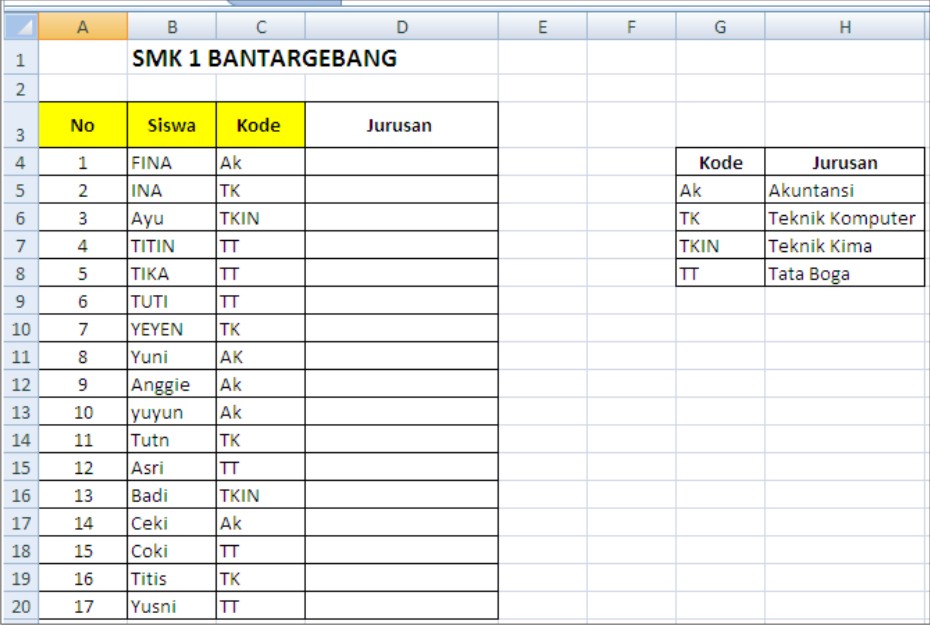
Vlookup dan Hlookup pada ms.excel digunakan untuk mencari data pada table sumber. Perbedaan dari Vlookup dan Hlookup terletak pada sumber dari table tersebut. Contoh kasus paling sering terjadi pada penggunaan rumus ini adalah ketika kita ingin mencari nama suatu barang atau data yang banyak dan kita sudah mempunyai kode barang tersebut kita tinggal membuat table sumbernya . perhatikan ilustrasi Penggunaan nya seperti pada table dibawah ini.
Fungsi Vlookup dan Hlookup pada MS Excel
Kasus Penggunaan VLookup dan Hlookup yang sering terjadi
Pada table diatasi kita akan mengisi Kolom jurusan dengan ketentuan pengisian menurut kode berikut Kode AK = AKuntansi Kode TK = Teknik Komputer Kode TKIN = Teknik kima Kode TT = Tata Boga
Nah kita tidak mungkian kan mengisi data pada kolom jurusan secara manual sehingga mau tidak mau harus mengisi atau membuat table kedua sebagia sumber referensi nah inilah biasanya kegunaan dari Fungsi Vlookup atau Hlookup.
Lookup Value = adalah nilai dari data yang akan kita ambil, misalnya pada kolom tersebut sumber dari data adalah “ AK” yang nanti akan jadi sebagai AKutansi
Table array = adalah sebuah table sumber yang digunakan untuk mencari sumber dari data tersebut.
Col_ Index = indeks sumber dari data yang kita ambil.
Penyelesaian Rumus VLookup
RUMUS VLOOKUP dan HLOOKUP pada MS.excel
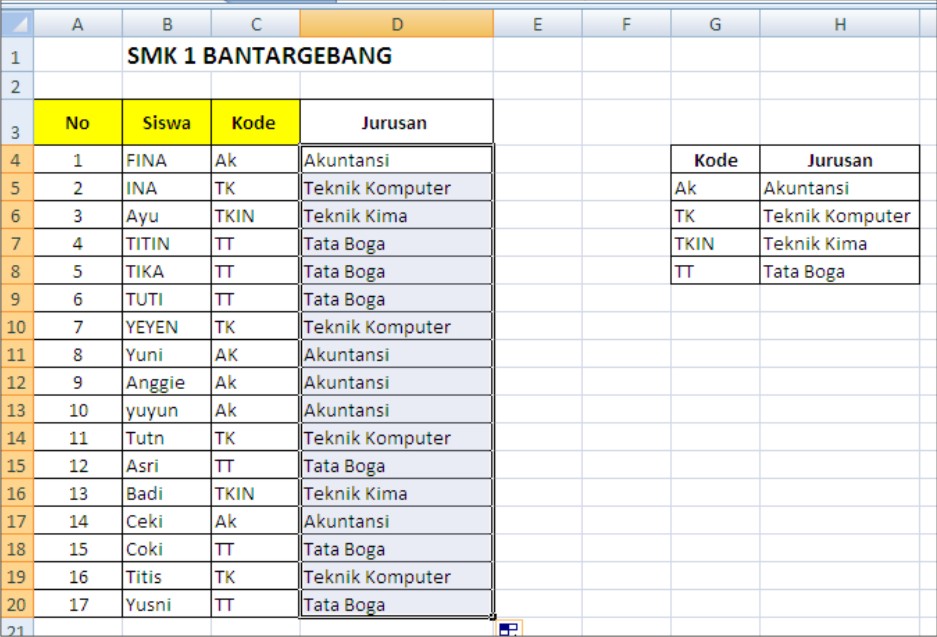
Kita selesaikan kasus diatas dengan mencari isi pada Kolom D1 dengan cara menulis pada kolom D1 rumus berikut ini.
=VLOOKUP(C4,$G$4:$H$8,2,)
Setelah itu drag kebawah sehingga hasilnya akan Nampak seperti pada gambar dibawah ini.
Fungsi Vlookup dan Hlookup pada MS Excel
Sama persis dengan apa yang kita harapkan dengan menggunakan Vlookup atau Hlookup kasus tersebut terselesaikan dengan sangat mudah. Nah berikut ini ada beberapa hal yang harus kamu ketahui tentang Rumus Vlookup dan Hlookup yaitu perbedaan antara False(Aprocimate) dan True (exact value) pada Lookup.
False = data yang diambil harus sesuai dengan yang ada pada pada sumbernya kalau tidak sesuai maka akan menunjukkan N/A atau noanwser
True= data ini akan mengambil nilai yang paling mirip dengan data yang dimaksud.
Perbedaan VLookup dan Hlookup.
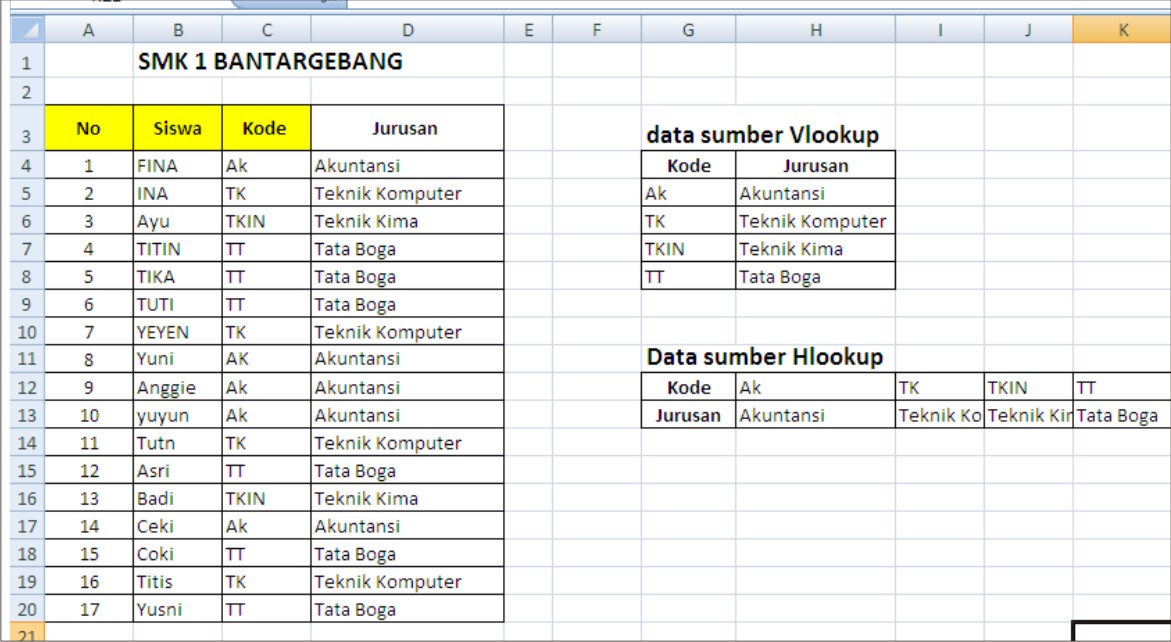
Sebenarnya tidak ada perbedaan yang mencolok antara Vlookup dan Hlookup pada Ms.excel yang membedakan hanya adalah table sumbernya. Dalam VLookup data berupa Vertikal, sedangkan pada Hlookup datanya berupa horizontal.perhatikan gambar dibawah ini untuk mencari perbedaan yang jelas.
Fungsi Vlookup dan Hlookup pada MS Excel
HLOOKUP pada Ms.Excel
Mari kita selesaikan kasus pada table diatas dengan menggunakan Fungsi Hlookup, kita sudah berhasil menyelesaikan dengan VLookup. Sebenarnya kita tinggal mengganti Hlookup saja dan mengganti sumber tablenya. Isikan pada Kolom D4 rumus seperti dibawah ini kemudian Drag kebawah dan hasilnya akan seperti pada table dibawah ini.
=HLOOKUP(C4,$G$12:$K$13,2,)
Hlookup pada MS Excel
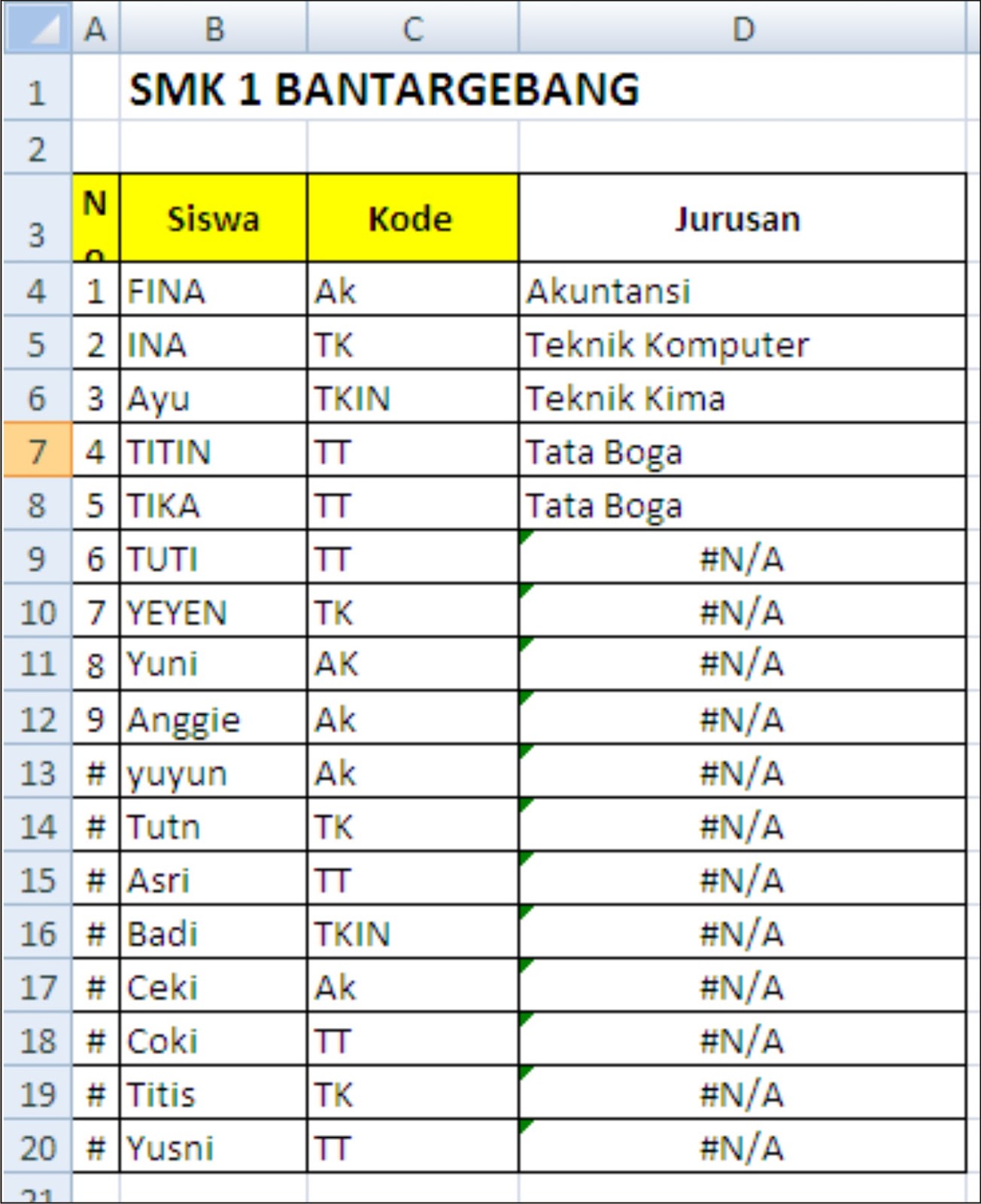
Penting: Kalau menggunakan Rumus Vlookup atau Hlookup harus untuk urusan table sumber harus menggunakan fungsi Absolute, karena kalau tidak menggunakan absolute sewaktu mendrag ke bawah sumber table juga akan bergeser kebawah. Berikut ilustrasinya. Kalau tidak menggunakan tanda absolute atau “$” dollar pada shett.
Hasilnya akan berbeda dengan tanda absolute “$” kalau tanpa absolute hasilnya seperti pada gambar dibawah ini.
Hlookup pada Ms.excel
Cara membuat Table Absolute adalah dengan setelah memilih table tekan F4 sehingga nanti semua nama table akan disi oleh tanda $,
Tanpa absolute =VLOOKUP(C4,G4:H8,2,0)
Dengan Absolute = VLOOKUP(C4,$G$4:$H$8,2,0)
Soal dan pembahasan Vlookup dan Hlookup pada Ms.Excel
Soal dan pembahasan Vlookup dan Hlookup pada Ms.Excel
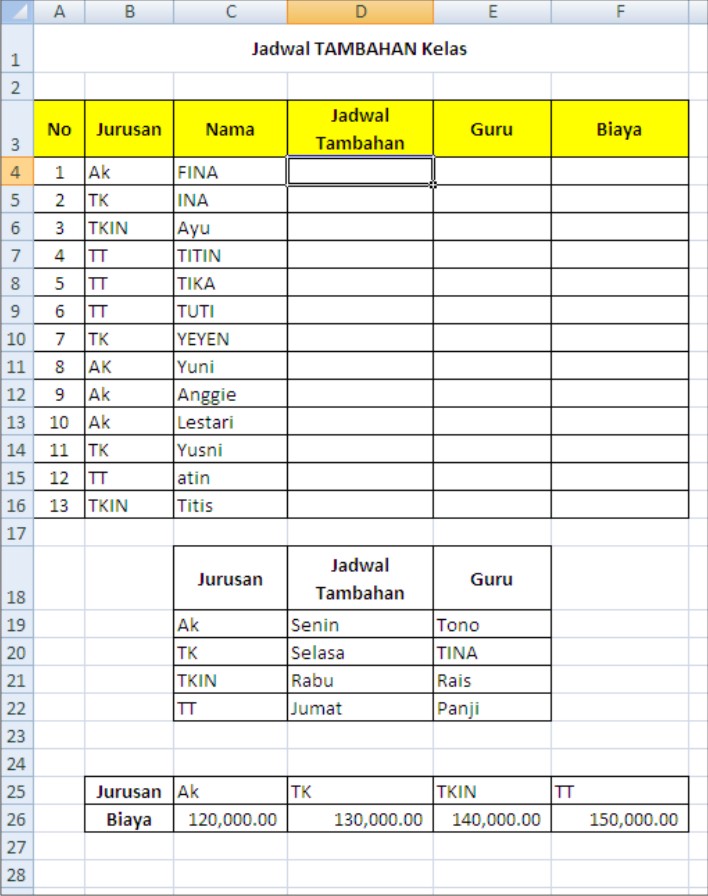
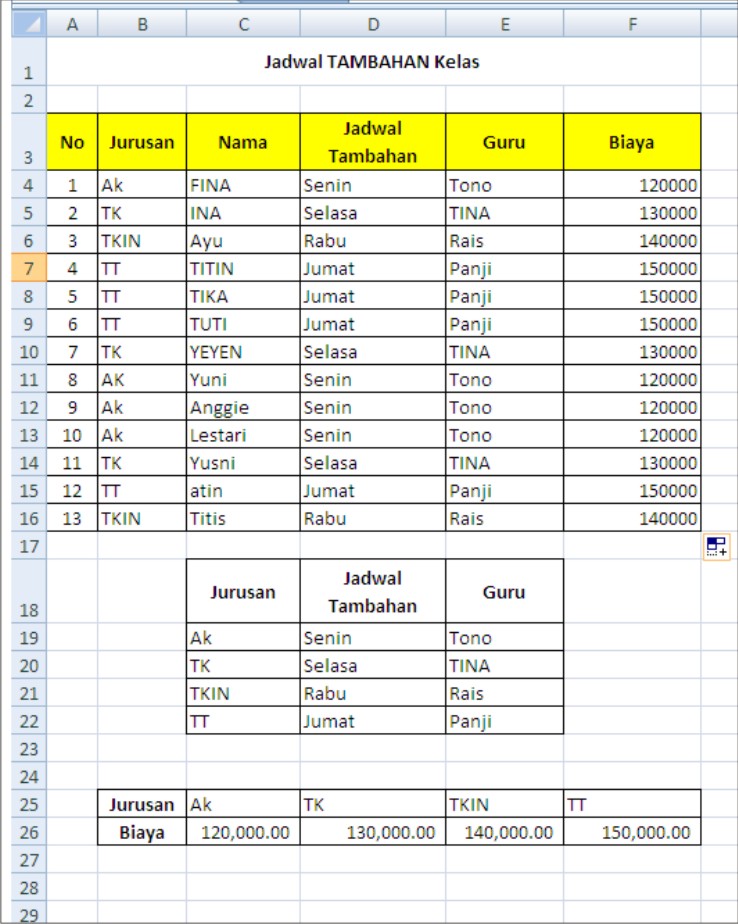
Isilah Kolom Jadwal Tambahan, Guru dan Biaya pada table diatas berdasarkan data pada dua table dibawah. Pembahasan: kita bisa saja mengisi kolom kolom tersebut secara manual. Akan tetapi ini akan memawakan waktu yang cukup lama, bayangkan jika kita mengisi table tersebut jumlahnya lebih dari satu dan harus dikumpulkan besok pagi. Mari kita gunakan rumus Vlookup dan Hlookup untuk mengisi table tersebut. Dan untuk kolom Jadwal tambahan serta Guru kita gunakan Fungsi Vlookup, sedangkan pada Biaya kita gunakan fungsi Hlookup.
Pada Cell D4 tulislah rumus seperti dibawah ini.
=VLOOKUP(B4,$C$19:$D$22,2,0)
Pada Cell E4 tulislah rumus seperti pada gambar dibawah ini.
=VLOOKUP(B4,$C$19:$E$22,3,0)
Pada Cell F4 tulislah rumus seperti pada gambar dibawah ini.
=HLOOKUP(B4,$B$25:$F$26,2,0)
Setelah itu drag kebawah sehingga hasil akhirnya seperti pada gambar dibawah ini.
Soal dan pembahasan Vlookup dan Hlookup pada Ms.Excel
Penggunaan VLOOKUP dan HLOOKUP pada ms.excel yang bersumber beda sheet.
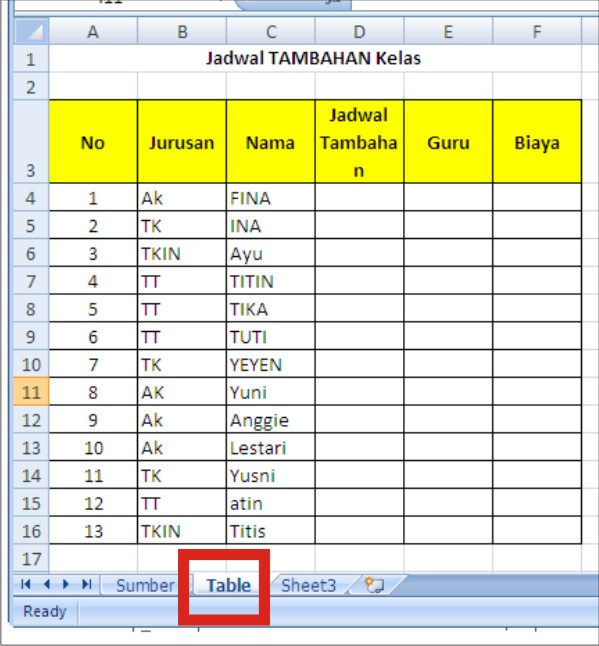
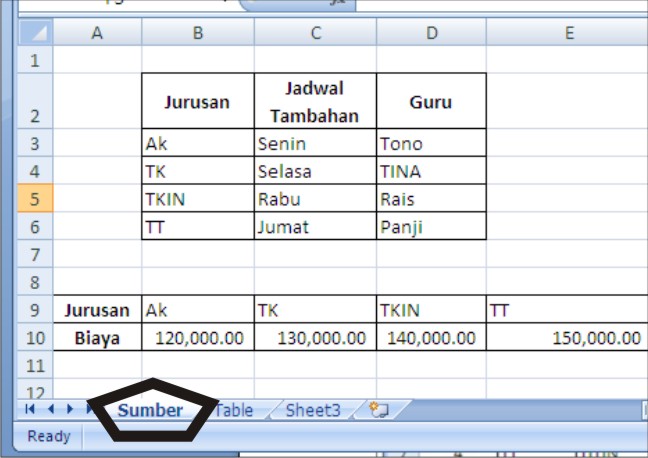
Kadang kita menggunakan fungsi Vlookup dan Hlookup dalam Microsoft excel dan dalam suatu kejadian antara table dan sumber referensinya berbeda sheet satu sama lain, nah untuk kasus seperti ini bagaimana solusinya. Seumpama saja ada dua sheet yaitu sheet yang bernama “ sumber” sebagai sumber nya dan sheet table sebagai tablenya. Seperti pada gambar dibawah ini.
Tabel kita akan mengisi Kolom Jadwal Tambahan, Guru dan Biaya dibawah ini.
Vlookup dan Hlookup pada ms.excel beda sheet2
Dengan sumber dibawah ini.
Vlookup dan Hlookup pada ms.excel beda sheet
Cara mengatasi masalah tersebut adalah sama walaupun kita menggunakan sheet yang berbeda tetap saja cara biasa bisa dilakukan. Mari kita isi table pertama diatas dengan sheet “sumber”
1. Tulis pada Sheet Table Cell D4 rumus dibawah ini.
=VLOOKUP(B4,’Sumber ‘!$B$2:$D$6,2,0)
Caranya walaupun berbeda sheet tetap saja menggunakan rumus sumber vlookup yang sama.
2. Pada sheet table Cell E4 tulis rumus dibawah ini.
=VLOOKUP(B4,’Sumber ‘!$B$3:$D$6,3,0)
3. Pada kolom Biaya Cell F4 tulislah rumus seperti ini.
=HLOOKUP(B4,’Sumber ‘!$A$9:$E$10,2,0)
4. Drag ke bawah untuk tiap kolomnya sehingga hasilnya seperti pada gambar dibawah ini.
Bagi orang-orang yang ingin belajar cara membuat website, WordPress adalah pilihan terbaik.
Hampir tidak ada pemilik website yang tidak kenal WordPress.
Alasannya karena gratis, fiturnya tidak terbatas, dan proses belajarnya sangat mudah. Bahkan kalau anda belum pernah memegang komputer sebelumnya pun anda akan bisa membuat website dalam 5 menit.
Itulah baru sejengkal kehebatan WordPress.
Dalam seri panduan ini anda akan belajar dasar-dasar WordPress, mulai dari instalasi sampai menguasai fitur-fiturnya.
Dalam 30 menit ke depan, anda juga akan bisa membuat sebuah website berbasis WordPress.
Apa itu WordPress?
WordPress adalah sebuah Content Management System (CMS) yang bersifat open source. Dalam bahasa yang lebih mudah dimengerti, WordPress merupakan sebuah software yang akan memudahkan anda untuk membuat website dan mengelola konten secara online.
Saat ini, WordPress merupakan CMS terpopuler di dunia.
Anda sendiri pun secara sadar atau tidak sadar pasti sudah pernah berkunjung ke website berbasis WordPress. Wajar, karena lebih dari 25% website di internet dibuat dengan WordPress.
Bahkan website-website terbesar di dunia pun menggunakan WordPress.
Bahasa Indonesia menempati posisi ketigasebagai bahasa yang paling banyak digunakan di WordPress dengan persentase 2,4%. Hanya kalah dari Bahasa Inggris dan Bahasa Spanyol yang memang digunakan oleh banyak negara.
Ini artinya ada sangat banyak website berbasis WordPress di Indonesia.
Mengapa WordPress bisa sedemikian populernya?
Alasan utamanya yaitu karena proses pembuatannya sangat mudah, seperti yang sudah saya nyatakan tadi. Bahkan orang yang baru kenal komputer pun bisa membuat website dalam 5 menit dengan WordPress.
Selain itu, juga karena gratis.
Tapi bukan hanya itu, inilah alasan utama kenapa website-website besar menggunakan WordPress:
Dengan WordPress, kita tidak perlu membangun website dari nol sehingga banyak waktu dan tenaga yang bisa dihemat
WordPress bisa dimodifikasi secara bebas dan tanpa batas sesuai kebutuhan si pemilik website, baik secara tampilan maupun fitur
Banyak theme dan plugin yang tersedia sehingga anda bisa mengubah tampilan dan dan menambahkan fitur meskipun tidak paham sedikit pun tentang programming
Proses belajarnya sangat mudah
WordPress terus dikembangkan dan diperbaharui oleh jutaan programmer di dunia
WordPress punya komunitas pengguna terbesar. Kalau anda mengalami kesulitan, jawabannya bisa ditemukan dengan mudah di internet
Dengan alasan-alasan tersebut, sejak 2003 sampai sekarang WordPress tetap menjadi CMS yang paling populer.
Pada awalnya, WordPress hanya digunakan untuk membuat blog…
…tapi sekarang WordPress juga sering digunakan sebagai website dengan fungsi lain, misalnya situs komunitas, jual beli, direktori, portfolio, profil perusahaan, dan lain-lain.
Bagaimana cara membuat Power Point yang menarik? Pertanyaan ini barangkali bisa jadi pertanyaan yang mengganggu Anda, terutama bagi Anda yang memiliki tugas untuk melakukan presentasi menggunakan slide Power Point. Anda tidak perlu bingung karena kali ini Bacaterus akan memberikan penjelasan tentang cara membuat slider Power Point lebih menarik.
Mengapa sebenarnya slide Power Point harus menarik? Hal ini karena pada dasarnya slide merupakan media presentasi yang akan membuat cara presentasi lebih terstruktur, terarah, dan poin yang akan dipresentasikan terlihat jelas. Berkat slide presentasi ini juga, pemirsa yang menyaksikan presentasi Anda tidak kehilangan fokus.
Karena hal itulah slide presentasi menjadi sangat penting. Jika Anda membuatnya tanpa konsep, Anda malah akan membuat slide presentasi Anda kurang menarik meskipun Anda semisal memberikan penjelasan yang sangat bagus. Presentasi yang kurang menarik tentu saja akan membuat orang yang melihatnya cepat bosan.
Lantas, bagaimana supaya presentasi lebih menarik? Untuk menjawab pertanyaan ini, Anda terutama harus paham bahwa slide hanyalah media pembantu. Bagaimanapun, Anda adalah orang yang harus menjelaskan dengan baik. Slide hanyalah media yang membantu untuk menyimpaikan pesan. Dan slide ini haruslah memiliki tampilan visual yang menarik, ringkas, padat isi, dan juga tepat sasaran.
Bisa disimpulkan, Anda harus membuat slide presentasi yang menarik dengan kriteria singkat dan jelas, banyak menggunakan gambar serta data (angka), penyajian slide yang tidak membosankan, layout yang baik dan eye catching. Yang terpenting adalah slide tersebut mampu menjelaskan pokok utama dari apa yang akan disampaikan oleh Anda sebagai pemberi materi presentasi.
Cara Membuat Power Point yang Menarik
Dijelaskan pada paragraf sebelumnya, bahwa presentasi dalam bentuk Power Point haruslah menarik dan memenuhi beberapa kriteria. Nah, agar presentasi yang akan dibuat bisa sesuai kriteria yang sudah dijelaskan, maka Anda harus membuat prensentasi yang tidak membosankan dan menarik perhatian pemirsa Anda. Untuk detailnya, berikut dijelaskan hal-hal terkait cara membuat Power Point yang menarik dan bagus.
Tentang Slide
* sumber: business.tutsplus.com
Slide yang Anda buat haruslah menarik dan memberikan pesan penting tiap slide yang dihadirkan terutama dalam hal ini adalah slide pembuka. Slide pembuka ini ibarat cover buku atau cover majalah. Jika Anda mendesain slide dengan menarik, maka tentunya pemirsa akan tertarik untuk mengetahui informasi apa yang akan Anda sampaikan.
Untuk itu, buatlah slide yang menarik perhatian, berbeda, dan unik di slide pembuka. Contoh kecilnya, Anda bisa memasukkan gambar yang tidak biasa, pewarnaan yang menarik, dan font yang tepat. Untuk slide selanjutnya, Anda juga harus memperhatikan hal-hal yang sama seperti slide pertama meski tidak harus menampilkan kesan “menonjol”.
Yang perlu diingat saja, untuk slide selanjutnya, Anda harus mengikuti rumus satu ide, satu pesan, dan satu slide. Rumus ini bertujuan agar para audiens Anda bisa lebih mengingat pokok-pokok pentingnya sehingga presentasi Anda dapat lebih mudah tersampaikan.
Tentang Visualisasi
* sumber: slidehunter.com
Perlu diingat, sebagian besar orang akan lebih mudah mengingat gambar dibandingkan tulisan. Karena itu, dalam slide gunakanlah gambar atau diagram. Hal ini dimaksudkan agar pemirsa yang melihat slide bisa lebih mudah memahami.
Namun hal tersebut bukan berarti Anda tidak memasukkan teks, tapi usahakanlah teks juga dibuat dengan visualisasi yang menarik. Contohnya adalah dengan menggunakan font atau jenis huruf yang tepat untuk dan mudah terbaca.
Tentang Layout Slide
* sumber: bountr.info
Perhatikan juga unsur layout slide. Misalnya, dalam hal posisi gambar atau teks. Jangan meletakan gambar atau teks secara sembarangan. Aturlah secara merata dan sesuai dengan apa yang ingin disampaikan. Perhatikan juga urusan Proximity-nya. Artinya, Anda harus membuat bahwa gambar dan teks saling terhubung dan ada dalam satu kesatuan.
Tidak lucu bukan jika teks yang dihadirkan tidak memiliki makna atau tidak nyambung sama sekali dengan gambar yang dihadirkan. Selain itu, perhatikan juga masalah kontras agar tiap slide yang dihadirkan terlihat beda dan menarik.
Yang paling penting, usahakan untuk tidak sering menggunakan bullet point. Bullet point merupakan perincian yang memang banyak dihadirkan di banyak slide presentasi. Jika Anda memakainya tentu hal ini akan membuat slide Anda terlihat biasa. Diusahakan untuk menghindari penggunaan bullet point ini.
Tentang Alur
* sumber: creativemarket.com
Alur dalam slide presentasi maksudnya adalah tentang kesinambungan antar slide. Anda harus berkreasi agar tiap slide memiliki alur yang jelas dan teratur, baik slide pembukaan, penjelasan, dan slide akhir atau penutup. Tentu tidak menarik jika Anda membuat slide presentasi yang acak dan justru malah menyulitkan pemirsa Anda.
Tips agar tiap slide memiliki kesatuan adalah dengan cara mengulangi desain tata letaknya. Silde ketiga misalnya memiliki tata letak yang sama dengan slide ketujuh. Sedangkan slide keempat memiliki pola dan warna yang sama dengan slide kesepuluh. Tips ini cukup ampuh agar slide yang Anda buat memiliki satu kesatuan.
Tips Membuat Slide Presentasi
Dari pemaparan tersebut, setidaknya ada dua poin penting yang perlu Anda catat dalam membuat presentasi. Kedua poin ini adalah inti dari apa yang sudah dijelaskan sebelumnya. Kedua poin tersebut adalah sederhana dan interaktif. Kedua poin tersebut bakal dijelaskan berikut ini.
Sederhana
* sumber: bashooka.com
Slide presentasi yang baik adalah slide yang sederhana. Anda memang dibebaskan untuk memasukkan gambar dan mengatur teks sesuka hati tetapi jika slide yang Anda buat terlalu ramai tentu justru akan membuat audiens atau pemirsa Anda bingung. Anda perlu memasukkan gambar yang secukupnya saja, begitu juga dengan teksnya. Jangan memasukan hal-hal yang tidak penting seperti daftar pustaka dan semacamnya.
Poin utamanya sebenarnya bukan seberapa mewah gambar yang Anda masukan ke slide presentasi tetapi lebih kepada pentingnya gambar tersebut ada di slide yang Anda buat. Daripada Anda pusing dengan gambar yang justru akan membuat tidak nyaman audiens, lebih baik gunakan gambar sangat sederhana. Karena yang sederhana memang lebih nyaman dibaca oleh setiap orang.
Interaktif
* sumber: pacelle.info
Poin kedua adalah interaktif. Interaktif dalam hal ini adalah bahwa slide yang Anda buat memberikan informasi yang jelas serta menarik minat audiens untuk terus mengikuti slide Anda. Visualisasi slide, teks yang dihadirkan, dan alur tiap slide haruslah didesain seolah memberi pesan kepada audiens Anda.
Ini yang disebut sebagai interaktif. Anda tidak memberikan informasi terlalu banyak lewat teks yang tidak penting tetapi cukup teks singkat namun padat. Andalah yang kemudian perlu menjelaskan lebih rinci dari poin-poin tersebut.
Itulah penjelasan tentang cara membuat presentasi Power Point yang menarik. Mudah-mudahan informasi ini bermanfaat untuk Anda yang sedang berencana membuat presentasi. Sebagai penutup, saya akan memberikan satu tips penting yang perlu Anda ingat.
Jika Anda selesai membuat slide presentasi, selalu buatlah slide rekap pada bagian penutup. Kalau dalam karya tulis ilmiah, slide rekap ini adalah “bab kesimpulan”. Dengan adanya semacam kesimpulan ini, Audiens pun akan lebih mengingat pokok-pokok yang Anda sampaikan dalam presentasi. Selamat mencoba cara membuat Power Point yang menarik!
Salah satu kode etik karya tulis ilmiah adalah mencantumkan sitasi (sumber kutipan) dan daftar pustakanya secara jujur. Penyebutan sumber kutipan dalam karya tulis ilmiah setidaknya terdiri dari 3 cara, yaitu: bodynote, footnote, dan endnote. Oleh karena itu, penulis harus mampu menggunakan salah satu dari tiga cara tersebut secara konsisten dan benar sehingga karya ilmiahnya dapat terhindar dari tindakan manipulasi dan plagiasi.Tulisan ini akan menjelaskan cara cepat menulis sumber kutipan dan daftar pustaka dengan metode bodynote, footnote, dan endnote.
1. Cara Cepat Menulis Bodynote dan Menampilkan Daftar Pustakanya Bodynote adalah penyebutan sumber kutipan pada tubuh halaman dengan diapit tanda kurung. Misalnya: Batubara, 2016). Adapun cara menyisipkan sebuah bodynote di akhir kalimat kutipan adalah sebagai berikut:
Letakkan kursor diakhir kalimat yang dikutip
Klik tab References
Klik kolom menu Style, dan pilih salah satu style pustaka yang akan digunakan. Misal: APA
Gambar 3.114 Style referensi
Klik menu Insert Citation, lalu pilih Add New Source
Gambar 3.115 Menu Add New Source\
Maka akan tampil kotak dialog Create source. Perhatikan gambar berikut.
Gambar 3.116 Kotak dialog Create Source
Isi setiap kolom yang terdapat pada kotak dialog di atas dengan cara yang dijelaskan pada beberapa poin berikut:
(1) Type of Source digunakan untuk memilih jenis sumber kutipan, pilihannya adalah: Book berarti buku, journal article berarti artikel jurnal, conference proceedings berarti prosiding konferensi, websiteberarti dari laman internet, report berarti laporan, interviewberarti hasil wawancara, dan sebagainya.
(2) Author berarti nama penulis, kemudian centang Corporate Author jika penulisnya adalah adalah sebuah lembaga
(3) Titleberarti judul naskah yang dikutip
(4) Yearberarti tahun terbit naskah yang dikutip
(5) Cityberartikota terbit naskah yang dikutip
(6) Publisherberartinama penerbit naskah yang dikutip
(7) klik tombol OKuntuk menyimpan formulir.Maka ringkasan kutipannya akan muncul diakhir kalimat yang dikutip,contoh:(Al Faruq, 2015), dan juga akan disimpan pada galeri Citation.
Ulangi langkah-langkah menambahkan kutipan tersebut untukmengutipsumber lain yang belum pernah dikutip.
Jika pengguna ingin mengutip kembali sumber pustaka yang telah pernah dikutip, maka cara mengutipnya adalah dengan mengklik tab References,kemudian klik tombol InsertCitation, dan klik sumber kutipan yang terdapat pada galeri citation.
Gambar 3.117 Daftar galeri referensi yang telah dikutip
Adapun cara menampilkan daftar pustaka sesuai dengan Bodynote (sumber kutipan) yang telah dibuat adalah sebagai berikut:
Tempatkan kursor pada halaman daftar pustaka
Klik tab References
Klik menu Bibliography, lalu pilih Bibliography. Perhatikan gambar berikut.
Gambar 3.118 Menu Bibliography
Maka semua sumber kutipan akan tampil pada halaman daftar pustaka. Contoh:
Gambar 3.119 Contoh Halaman Daftar Pustaka
Pada tampilan daftar pustaka di atas masih terdapat judul daftar pustaka dalam bahasa inggis (yakni: Bibliography). Oleh karena itu, penulis dapat menghapus atau mengganti judul tersebut dengan istilah lain. Misal: Daftar Pustaka.
Selanjutnya, rapikan format daftar pustaka secara manual sebagaimana mengubah format teks pada umumnya.
Jika Anda ingin mengubah style daftar pustaka, maka Anda dapat mengklik menu Style, lalu alu pilih salah satu jenis style yang tersedia.
Gambar 3.120 Menu Style Referensi
Adapun cara memperbaharui daftar pustaka yang dibuat secara otomatis adalah: klik kanan bagian dari teks daftar pustaka, lalu pilih Update field. Perhatikan gambar berikut.
Gambar 3.121Memperbaharui Daftar Pustaka
Catatan: Selain mengelola referensi menggunakan menu-menu yang terdapat pada tab References, pengguna juga dapat mengelola referensi tersebut dengan lebih baik menggunakan aplikasi Mendeley, Zetero, dan Endnote, dan lain sebagainya. 2. Cara Cepat Menulis Footnote dan Daftar Pustakanya Footnote adalah penyebutan sumber kutipan, penjelasan tambahan, atau komentar terhadap teks dengan menggunakan nomor urut dan ditempatkan pada kaki halaman.Adapun cara membuat sumber kutipan menggunakan Footnote adalah:
Tempatkan kursor diakhir kalimat yang dikutip
Kemudian klik tab References
Klik simbol Insert Footnote, maka akan muncul nomor footnote pada akhir kalimat yang akan dikutip dan pada kaki halaman
Selanjutnya ketik sumber kutipan pada kaki halaman dengan format paragraf menjorok ke dalam. Perhatikan ilustrasinya pada gambar berikut.
Tutorial ini membahas cara membuat nomor halaman di Microsoft Word dengan berbagai format serta cara mengatur posisi nomor halaman yang berbeda dalam satu dokumen (file) Word yang sama.
Format dan posisi nomor halaman yang berbeda biasanya digunakan pada laporan seperti skripsi atau dokumen yang berisi halaman sampul, daftar isi, isi yang terdiri dari beberapa bab, serta daftar pustaka dan lain-lain. Contoh formatnya bisa di-download di sini: Download Template Laporan Microsoft Word. Silakan klik link berikut untuk menuju ke masing-masing bagian tutorial. DAFTAR ISI
Pada Insert tab, Header & Footer, klik Page Number.
Pilih letak nomor halaman:
Top of Page, untuk menempatkan nomor halaman di bagian atas (header).
Bottom of Page, untuk menempatkan nomor halaman di bagian bawah (footer).
Page Margins, untuk menempatkan nomor halaman di dekat marjin halaman.
Current Position, untuk menempatkan nomor halaman di posisi kursor.
Klik bentuk nomor halaman yang diinginkan dari galeri.
Tutup header/footer dengan mengklik ganda pada area dokumen atau klik tombol Close Header and Footer.
Merubah Format Nomor Halaman
Misalnya, merubah format nomor halaman dari 1,2,3 ke format i,ii,iii.
Klik ganda pada header/footer tempat nomor halaman berada untuk memunculkan Header & Footer Tools.
Pada Design tab, Header & Footer, klik Page Number, dan kemudian klik Format Page Numbers.
Di kotak dialog PageNumber Format, bagian Number format, klik tanda panah dan pilih gaya penomoran yang diinginkan.
Klik OK.
Merubah Penomoran Halaman
Klik ganda pada header/footer untuk memunculkan Header & Footer Tools.
Pada Design tab, Header & Footer, klik Page Number, dan kemudian klik Format Page Numbers.
Di kotak dialog PageNumber Format, bagian Page numbering, pillih:
Continue from previous section, untuk melanjutkan nomor halaman dari section sebelumnya.
Start at dan isi nomor pada kotak di sampingnya, untuk memulai penomoran dari nomor tertentu.
Klik OK.
Merubah Jenis dan Ukuran Font Nomor Halaman
Klik ganda pada header/footer tempat nomor halaman berada untuk memunculkan Header & Footer Tools.
Pilih/sorot nomor halaman.
Pada mini toolbar yang muncul, lakukan format yang diinginkan.
Membuat Letak Nomor Halaman Yang Berbeda Di Halaman Ganjil Dan Genap
Seperti contoh di atas, kita akan membuat halaman ganjil memiliki nomor halaman di sebelah kanan. Pada halaman genap, nomor halaman di sebelah kiri.
Klik ganda pada header/footer tempat nomor halaman berada untuk memunculkan Header & Footer Tools.
Pada Design tab, grup Options, centang kotak Different Odd & Even Pages.
Pada halaman ganjil, buat nomor halaman di sebelah kanan.
Kemudian pindah ke halaman genap, dan buat nomor halaman dengan posisi di sebelah kiri.
Selanjutnya setiap kita menambah halaman baru, maka posisi nomor halaman akan mengikuti format yang telah dibuat.
Membuat Letak Nomor Halaman Pertama Yang Berbeda Pada Setiap Bab
Seperti contoh pada gambar, halaman pertama pada setiap bab akan berbeda posisinya dengan halaman-halaman yang lain. Biasanya untuk pengaturan seperti ini, ada yang memisahkan setiap bab dalam dokumen yang berbeda. Tetapi dengan penggunaan section break maka kita dapat menggabungkan beberapa bab dalam satu dokumen yang sama.
Klik ganda pada header/footer untuk memunculkan Header & Footer Tools.
Pada Design tab, grup Options, centang kotak Different First Page.
Pada halaman pertama, buat nomor halaman seperti contoh pada gambar.
Kemudian pindah ke halaman kedua, dan beri nomor halaman di kanan atas.
Selanjutnya kita akan membuat section baru untuk memisahkan antar bab. Taruh kursor di bagian yang ingin dibuat section baru (contoh pada gambar: di tulisan Chapter 2).
Pada Page Layout tab, Page Setup, klik Breaks.
Dalam grup Section Breaks, pilih jenis break Next Page. Sekarang lihat format nomor halaman pada section 2 akan sama dengan section 1.
Selanjutnya bila kita ingin menambahkan bab baru, ikuti langkah 5-7.
Membuat Format Nomor Halaman Yang Berbeda Dalam Dokumen Yang Sama
Seperti contoh pada gambar, halaman Daftar Isi menggunakan format angka romawi (i, ii, iii, dan seterusnya) sedangkan isi menggunakan angka arab (1, 2, 3, dan seterusnya). Pada bagian ini juga akan digunakan Section Break.
Pisahkan antar bagian (Daftar Isi dan The Article) dengan section break. Pilih tipe break Next Page. Tip: Kita bisa membuat section break dahulu, baru kemudian mengetikkan isi dokumen. Tandai dengan judul masing-masing section.
Pada Insert tab, Header & Footer, klik Page Numberdan pilih Format Page Numbers.
Pada bagian Number format, pilih format angka romawi. Klik OK.
Pada Insert tab, Header & Footer, klik Page Numberdan sekarang pilih Bottom of Page untuk menyisipkan nomor halaman.
Klik ganda pada footer di Section 2 (bagian The Article). Lihat contoh pada gambar.
Selanjutnya pada grup Header & Footer, klik Page Number dan pilih Format Page Numbers.
Pada Page numbering klik Start At dan ketikkan angka 1. Klik OK.
Menghilangkan Nomor Halaman
Pada Insert tab, grup Header & Footer, klik Page Number.
Pilih Remove Page Numbers.
Untuk menghapus secara manual, klik header/footer dan pilih nomor halaman. Kemudian tekan tombol Delete.
Catatan: Jika ada membuat different first-page atau odd and evenheader/footer, atau memiliki section yang tidak terhubung, maka pastikan untuk menghapus setiap nomor halaman pada tiap header/footer
Pada dasarnya untuk membuat daftar tabel, gambar dan lampiran otomatis itu sama, yang membedakan pada saat kita pemberian nama caption nya.
Berikut ini adalah langkah-langkah nya:
Daftar Tabel Otomatis
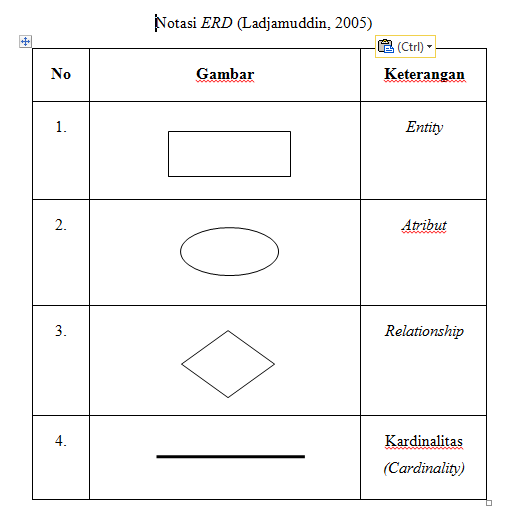
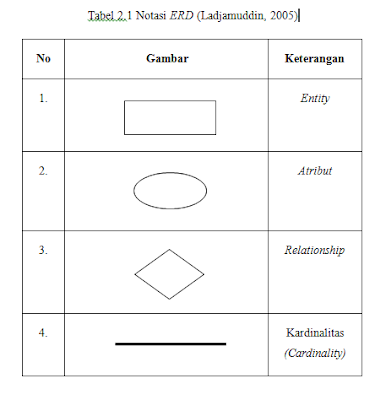
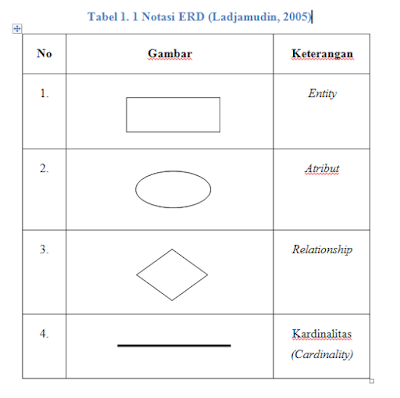
Berdasarkan tata tulis laporan untuk format posisi tulisan daftar tabel berada diatas tabel tersebut, contoh nya seperti gambar di bawah ini:
Selanjutnya, admin akan menjelaskan cara-cara membuat Daftar Tabel Otomatis:1. Pastikan sudah berada di Microsoft Word.2. Kemudian buat lah sebuat tabel yang belum di Insert Table of Figures.
Gambar. Contoh Tabel
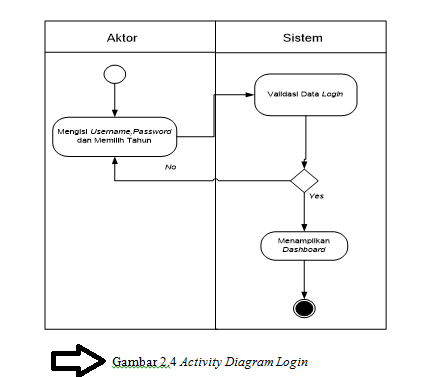
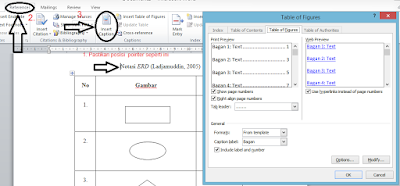
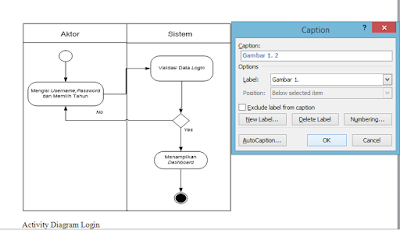
3. Setelah dibuat tabel, langkah selanjutnya masuk ke cara membuat tabel otomatis menggunakan insert table of figures. Caranya posisikan anak panah / pointer di atas gambar tabel, sepeti gambar dibawah ini. Kemudian pilihReferences > Insert Caption.
Gambar. Memilih Insert Caption
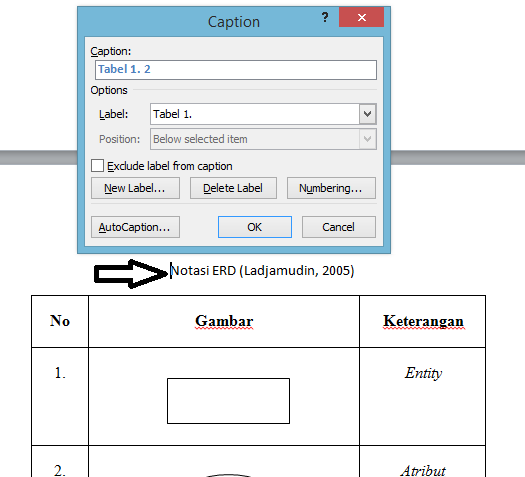
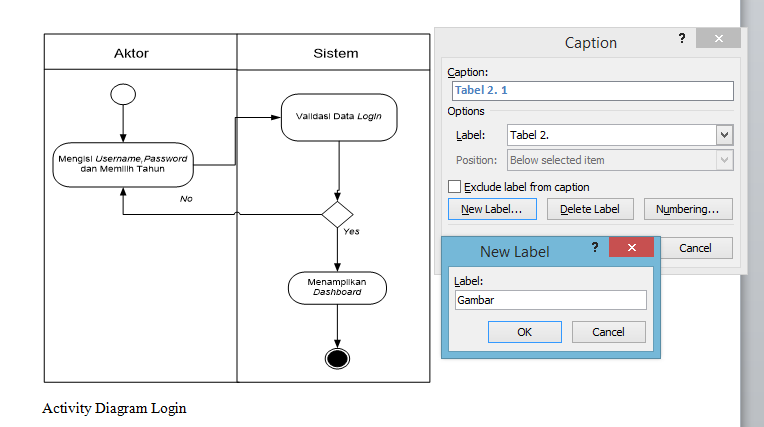
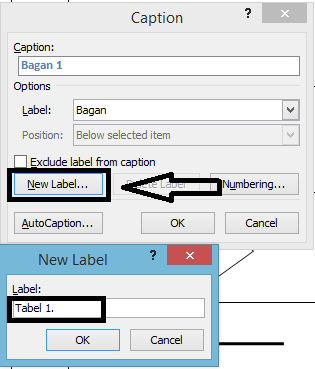
Setelah pilih insert caption, maka akan muncul tampilan seperti berikut ini
Gambar. Halaman Insert Caption
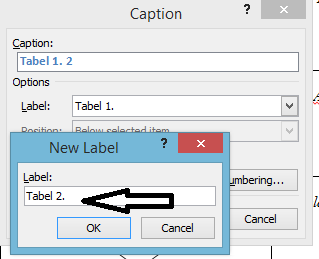
Kemudian klik pada new label , pada halaman new label silahkan isikan sesuai dengan caption yang ingin dibuat, disini admin contohkan: Tabel 1.
Ingat untuk setiap pemberian nama label seperti diatas, Setelah nama label angka 1.(buat titik).
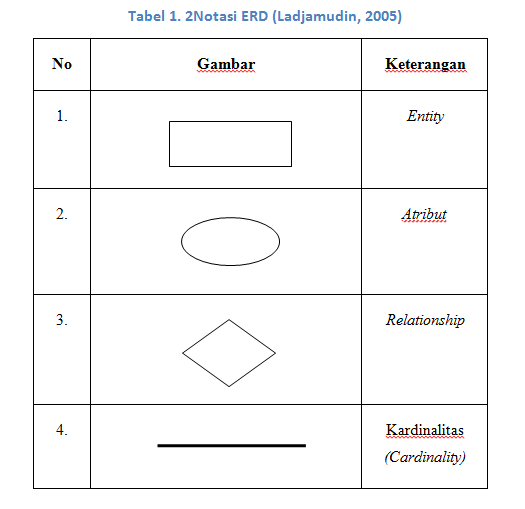
Selanjutnya klik OK. Hasilnya seperti gambar dibawah ini.
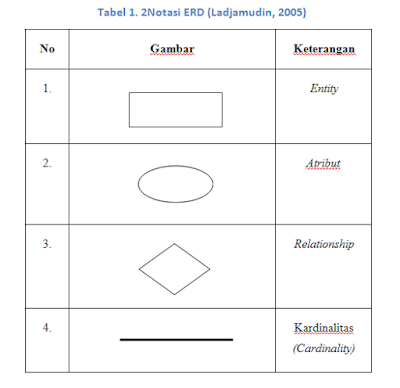
4. Untuk membuat Tabel 1.2 atau selanjutnya caranya sebagai berikut:
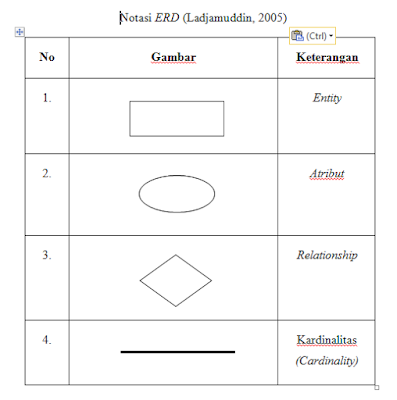
Pastikan posisi kursor berada di awal kata, kemudian pilih > insert caption > Tinggal klik OK. Maksdunya, apabila pada judul tabel sudah diketikkan contohnya seperti dibawah ini “Notasi ERD (Ladjamudin, 2005) pastikan posisi kursor berada diawal kata”.
Gambar. Posisikan Kursor di Awal Kata untuk Tabel Selanjutnya
Hasilnya seperti berikut ini:
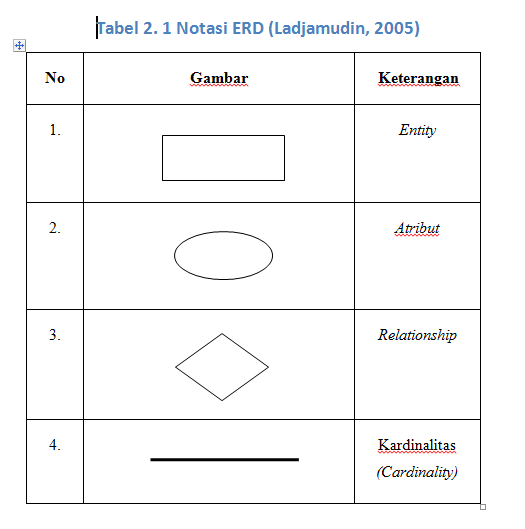
5. Berdasarkan contoh diatas, ketika Tabel yang dibuat berada pada Bab I, kemudian bagaimana Tabel untuk di Bab II…?
Teman-teman tinggal mengganti Label baru (Pilih new label), kemudian buat Label seperti gambar di bawah ini dan klik OK.
Ingat: Untuk Membuat Caption Tabel, apabila berada di BAB 1 (Tabel 1.). Apabila berada di BAB II (Tabel 2.) begitu seterusnya.
Gambar. Menambah Label Tabel Baru
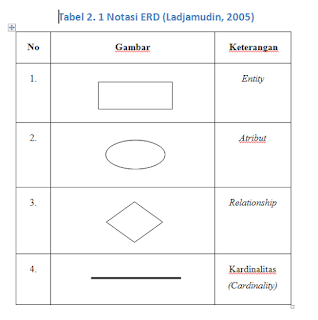
Diingatkan lagi, untuk penggantian setiapa nama label misalnya Tabel 2. (Tanda titik di buat juga).
Berikut ini adalah hasilnya:
6. Untuk tabel selanjutnya sama seperti penjelasan diatas. 7. Finish…
Selanjutnya, Daftar Gambar dan Daftar Lampiran Otomatis
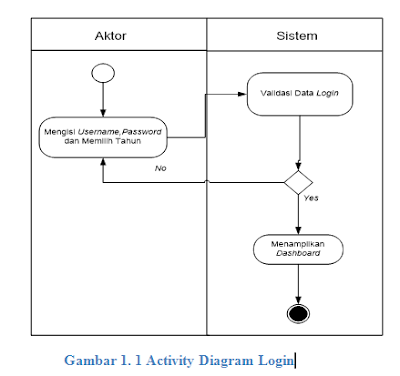
Berdasarkan format penulisan, untuk posisi daftar gambar berada di bawah gambar. Contohnya seperti berikut ini :
Contoh. Penulisan Judul Daftar Gambar
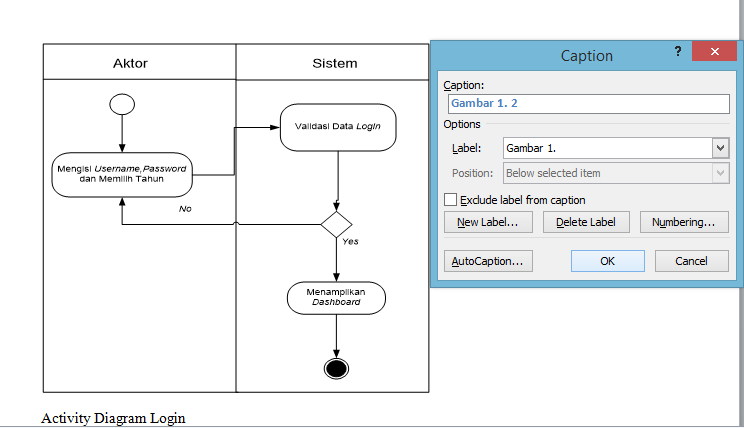
Cara-cara membuat daftar gambar, daftar lampiran otomatis sama dengan membuat daftar tabel otomatis. Dan yang perlu diperhatikan Untuk pemberian nama label nya diganti dengan Gambar 1. atau Lampiran 1. kemudian klik OK.
Berikut hasilnya:
Untuk penamaan daftar gambar dan lampiran selanjutnya juga sama dengan penamaan daftar tabel. Teman-teman tinggal memilih insert caption > klik OK.
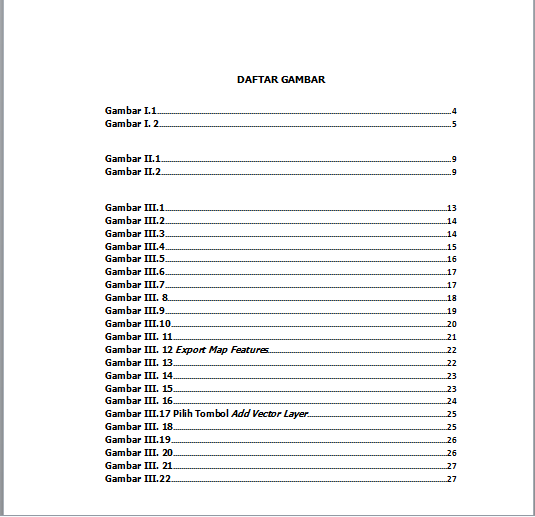
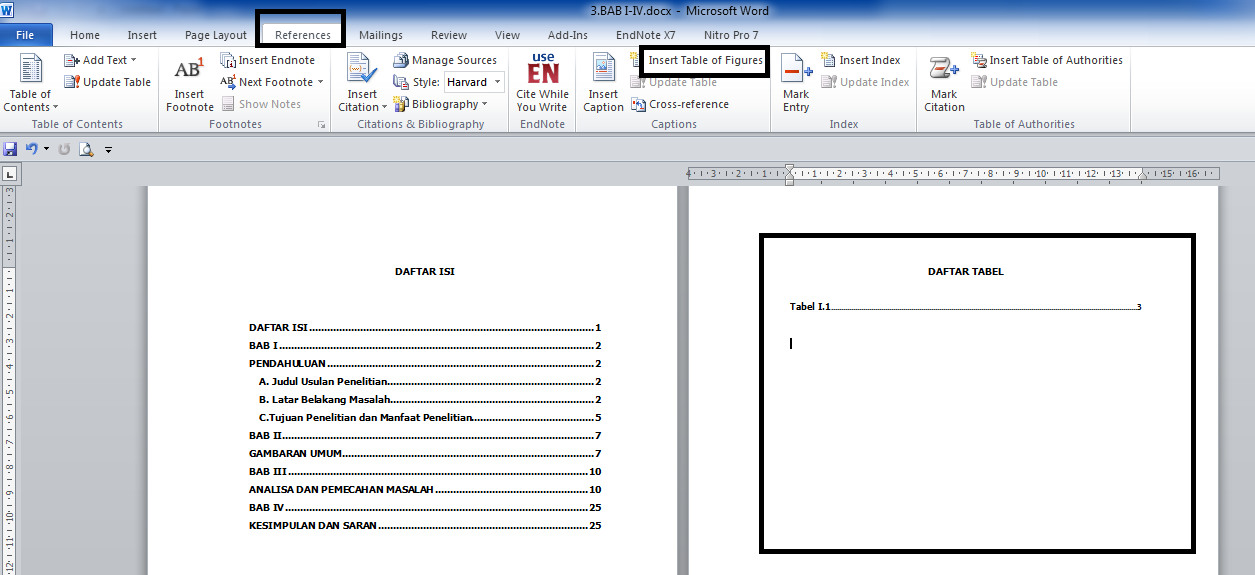
Selanjutnya, bagaimana cara menampilkan Daftar Tabel, Gambar dan Lampiran Otomatis, seperti gambar dibawah ini?
Gambar. Daftar Isi dari Daftar Gambar
Berikut ini adalah cara untuk menampilkan Daftar Isi dari Daftar Tabel, Gambar dan Lampiran.
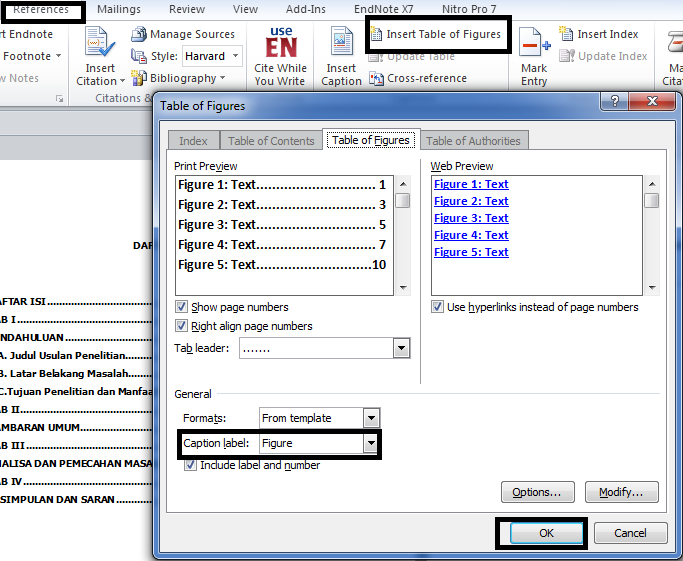
Ingat: Caranya sama, yang membedakan kita tinggal pilih Daftar yang mau ditampilkan pada Kolom Caption Label
Berikut ini adalah langkah-langkah nya:
Disini admin mencontohkan untuk menampilkan Daftar Isi dari Daftar Tabel.
Silahkan Klik pada References > Pilih Insert Table Of Figures
Selanjutnya, pada Halamn Tabe Of Figures silahkan klik pada Caption Label (Label yang ingin ditampilkan).
Disini admin mencontohkan memilih label Tabel I. Jika sudah silahkan klik OK. Hasilnya seperti gambar dibawah ini.
Simple dan mudah kan cara membuat Daftar Tabel, Gambar dan Lampiran Otomatis, selagi mau membaca, mencoba pasti ada solusinya.
Demikianlah tutorial cara membuat daftar tabel, daftar gambar dan lampiran otomatis.
Untuk membuat daftar isi otomatis, Kamu bisa menggunakan program Ms Word, baik dari Ms Word 2007, 2010, juga 2013. Berbagai versi Ms Word umumnya memiliki fitur untuk membuat daftar isi otomatis. Bagaimana langkahnya? Berikut runtutannya :
1# Cek Fungsi Heading
Langkah pertama, kita harus mengaktifkan fungsi heading dan sub heading alias heading 1, dan heading 2. Untuk mengetahui apakah fungsi heading sudah aktif, kita perlu melihatnya di toolbar bagian kiri. Perhatikan apakah sudah ada kotak toolbar berisi navigasi di sisi kiri layar.
Jika tidak ada tampilan kotak navigasi di sisi kiri, kita bisa memunculkannya terlebih dahulu. Caranya, klik VIEW lalu aktifkan fungsi NAVIGATION PANE atau jika menggunakan Ms Word 2007, namanya adalah DOCUMENT MAP.
Nah, jika kolom navigation sudah muncul, perhatikan apakah sudah ada rincian heading 1 dan 2, sesuai yang akan dimunculkan di daftar isi. Jika belum, sesuaikan. Apabila, kolom navigasi masih kosong, artinya heading dan sub heading belum aktif.
2# Aktifkan Fungsi Heading
Jika fungsi heading belum aktif, kita tidak bisa membuat daftar isi otomatis. Karenanya, kita mulai dengan mengaktifkan heading dan sub heading. Pertama, silakan tentukan dulu atau pilih bagian judul dan sub judul mana saja yang akan dimunculkan di daftar isi.
Untuk memilih bagian judul, kita blok bagian judulnya yang terdapat dalam dokumen tulisan kita. Lalu, klik HOME dan klik HEADING 1. Untuk bagian sub judul, pilih HEADING 2.
Saat di-klik heading, biasanya format akan berubah. Silakan sesuaikan formatnya sesuai kebutuhan. Misal format jenis font, ukuran font, warna font juga format bullet and numbering sesuai yang dibutuhkan. Kita bisa memilih masing-masing judul dan sub judul dan mengaktifkan fungsi heading 1, heading 2, sesuai kebutuhan.
Ketika judul tersebut sudah aktif sebagai heading, kalimat judul tersebut pasti akan muncul di kolom navigasi kiri yang sudah kita munculkan tadi. Begitu pula, sub judul juga akan muncul secara bertingkat di dalam kolom navigasi. Judul dan sub judul itulah yang akan menjadi rangkaian daftar isi otomatis nantinya.
3# Letakkan Cursor di Tempat Daftar Isi Berada
Jika semua bagian judul dan sub judul sudah aktif dan muncul di navigation pane, artinya kita bisa mulai membuat daftar isi otomatis. Caranya, letakkan cursor di halaman, tempat lokasi daftar isi ditargetkan akan berada.
4# Klik REFERENCES
Fungsi References ada di bagian tool bar atas ya.
5# Klik Table Of Content
Lokasinya ada di tool bar atas, paling kiri.
6# Klik Automatic Table
Ketika kita klik table of content, akan muncul pilihan model daftar isi yang bisa dipilih. Pilih sesuai keinginan dan pastikan pilihan tersebut adalah automatif table atau table daftar isi otomatis.
Nah, muncul sudah. Kamu sudah bisa menyaksikan hasil daftar isi otomatis yang bisa dilakukan secara mudah, cepat dan rapi. Kita bisa menyesuaikan format daftar ini sesuai keinginan ya. Semisal dari spasi, jenis font, ukuran font dan lainnya.
7# Edit Nomor Halaman dengan Klik Kanan > UPDATE FIELD
Jika kita mengedit konten sehingga nomor halamannya bergeser, atau mungkin ada perubahan judul dan sub judul, kita bisa memperbaruinya dengan cara klik kanan pada salah satu titik di kolom daftar isi, lalu klik UPDATE FIELD.
Pilih UPDATE PAGE NUMBER ONLY jika yang berubah hanya nomor halaman, atau
Pilih UPDATE ENTIRE TABLE jika yang berubah keseluruhan termasuk judul dan sub judulnya.
Pengertian Microsoft Excel adalah sebuah program atau aplikasi yang merupakan bagian dari paket instalasi Microsoft Office, berfungsi untuk mengolah angka menggunakan spreadsheet yang terdiri dari baris dan kolom untuk mengeksekusi perintah. Microsoft Excel telah menjadi software pengolah data / angka terbaik di dunia, selain itu Microsoft Excel telah didistribusikan secara multi-platform. Microsoft Excel tidak hanya tersedia dalam platform Windows, Microsoft Excel juga tersedia di MacOS, Android dan Apple.
Microsoft Excel secara fundamental menggunakan spreadsheet untuk manajemen data serta melakukan fungsi-fungsi Excel yang lebih dikenal dengan formula Excel. Excel merupakan program spreadsheet elektronik. Spreadsheet adalah kumpulan dari Sel yang terdiri atas baris dan kolom tempat anda memasukkan angka pada Microsoft Excel. Jumlah Sel Microsoft Excel 2016 terdiri dari 1.048.576 Baris dan 16.384 Kolom atau 17.179.869.184 Sel.
Sebagai program pengolah angka terpopuler Microsoft Excel mempunyai banyak kelebihan dan beberapa kekurangan untuk penggunaan tertentu.
Kelebihan Microsoft Excel
User interface yang mudah untuk dipahami.
Kompatibilitas dengan berbagai platform/sistem operasi.
Mudah dipelajari untuk pengguna pemula.
Tersedia lisensi dalam versi grosir.
Mempunyai ekstensi (.xls) terpopuler untuk software spreadsheet.
Dapat membaca ekstensi standar spreadsheet (.csv).
Fitur pivot untuk mempermudah manajemen data.
Spreadsheet yang besar, dapat digunakan sebagai alternatif SQL untuk penggunaan sederhana.
Resource RAM dan memory kecil dibanding program sejenis.
Digunakan oleh berbagai industri, instansi dan pekerjaan.
Mendukung Visual Basic
Menyediakan fitur Research Pane untuk mempermudah mencari referensi analisis data dengan Microsoft Excel menurut para ahli terkait topik yang diteliti.
Kekurangan Microsoft Excel
Akses fungsi tertentu seperti fungsi statistik terbatas.
Jumlah sel terbatas.
Add-ins untuk disiplin ilmu tertentu seperti neural network, fuzzy logic tidak powerfull dibandingkan software sejenis contoh: MATLAB dan SAS .
Fungsi Microsoft Excel
Microsoft Excel digunakan di berbagai bidang pekerjaan, baik usaha kecil maupun perusahaan berskala internasional. Adapun beberapa fungsi dan kegunaan Microsoft Excel adalah sebagai berikut
Membuat, mengedit, mengurutkan, menganalisis, meringkas, dan memformat data serta grafik.
Membuat catatan keuangan dan anggaran keuangan.
Menghitung dan mengelola investasi, pinjaman, penjualan, inventaris, dll.
Melakukan analisis dan riset harga.
Melakukan perhitungan statistika.
Membantu berbagai sektor bisnis untuk mempermudah melakukan laporan keuangan.
Membuat daftar nilai sekolah maupun universitas.
Konversi mata uang.
Membuat grafik persamaan matematika.
Membuat program Excel dengan Visual Basic.
Melakukan penelitian dengan berbagai metode penelitian.
Mendapatkan peringkat teratas di hasil pencarian Google adalah tujuan semua pemilik website dan blog. Semakin tinggi peringkat di hasil pencarian Google, semakin banyak traffic website yang didapatkan. Bagi pemilik website toko online, trafik tinggi artinya semakin banyak pengunjung yang bisa dikonversi menjadi leads atau konsumen. Bagi blogger, trafik tinggi artinya ia bisa mendaftar Google AdSense atau menjadi endorser.
Tujuan tersebut tidak dapat dicapai hanya dengan merilis banyak konten tanpa optimasi. Sebab halaman-halaman website Anda tidak bisa naik ke peringkat teratas hasil pencarian dengan sendirinya. Diperlukan berbagai teknik SEO yang efektif agar website Anda naik peringkat di hasil pencarian Google.
Artikel ini akan memandu Anda menerapkan teknik-teknik SEO berdasarkan update algoritma terbaru dari Google. Teknik SEO selalu berubah mengikuti update algoritma Google. Jika 10 tahun lalu artikel 300 kata yang dijejali kata kunci (stuffing keyword) bisa menduduki peringkat teratas Google, kini teknik SEO semacam itu sudah tidak berlaku. Google selalu memperbarui algoritmanya untuk memberikan hasil pencarian terbaik kepada penggunanya. Hasil pencarian yang mampu menjawab pertanyaan pencari secara lengkap.
Teknik SEO Terbaik untuk Meningkatkan Peringkat dan Traffic Website
1. Install Plugin Yoast SEO
Memasang plugin Yoast SEO adalah langkah bijak untuk memulai rangkaian optimasi SEO yang panjang. Yoast SEO menyediakan berbagai fitur untuk meningkatkan kualitas SEO website Anda.
Beberapa fitur utama Yoast SEO adalah mengubah title tag dan meta description, submit XML Sitemap, mengubah permalink, verifikasi Google Webmaster Tools, dan menganalisis konten Anda. Analisis konten adalah fitur paling menarik dari Yoast SEO. Fitur ini akan mengingatkan Anda jika ada konten Anda belum sesuai dengan kaidah SEO yang benar.
Seperti yang bisa Anda lihat pada gambar di atas, Yoast SEO memberikan analisis untuk penggunaan subheading, panjang kalimat, hingga panjang artikel. Anda tidak perlu mengecek kelengkapan konten secara manual sehingga proses penerapan teknik SEO di konten bisa lebih cepat diselesaikan.
2. Tambahkan Website di Google Search Console
Google Search Console (sebelumnya dikenal sebagai Google Webmaster Tools) adalah platform gratis bagi para pemilik website untuk memonitor bagaimana kinerja website di ranah organik Google. Google Search Console memungkinkan Anda untuk mengetahui domain yang memberikan link ke website Anda (referring domain), kinerja website di perangkat mobile, hingga analisis halaman website dengan trafik tertinggi.
Berikut adalah cara menambahkan website ke Google Search Console:
Pilih “Website” dari menu drop-down dan masukkan URL website Anda. Pastikan Anda menuliskan URL yang sama persis dengan URL yang muncul di browser.
Klik “Continue”
Pilih Cara Verifikasi Google Search Console menyediakan beberapa cara untuk verifikasi website, dari upload file HTML, penyedia nama domain, HTML tag, atau kode tracking Google Analytics. Pilih salah satu yang Anda inginkan.
Tambahkan Domain Secara Terpisah Jika website Anda sudah mendukung versi http:// dan https://, tambahkan keduanya secara terpisah.
3. Buat Sitemap
Sitemap adalah daftar berisi semua halaman website yang dapat diakses oleh pengunjung dan mesin pencari. Dengan adanya sitemap, website Anda akan lebih mudah ditemukan oleh mesin pencari dan lebih cepat terindeks. Sitemap juga akan memberitahu mesin pencari ketika terjadi perubahan struktur di website. Membuat sitemap termasuk teknik SEO dasar namun sangat penting peranannya.
Terdapat dua jenis sitemap, yaitu sitemap XML dan sitemap HTML. Sitemap XML adalah sitemap yang diakses oleh mesin pencari, sedangkan sitemap HTML adalah yang diakses oleh pengunjung. Penjelasan lengkap mengenai cara membuat sitemap XML dan sitemap HTML dapat Anda baca di artikel ini.
4. Pasang Google Analytics
Selain memasang Google Search Console, Anda juga perlu memasang Google Analytics. Google Search Console dan Google Analytics memiliki fungsi yang berbeda. Fungsi utama Google Search Console adalah untuk memeriksa performa website di hasil pencarian, sedangkan fungsi utama Google Analytics adalah untuk mengidentifikasi perilaku pengunjung website.
Dengan Google Analytics, Anda bisa mengetahui pergerakan pengunjung dari halaman pertama yang mereka kunjungi sampai di halaman apa mereka menutup website Anda. Selain itu, Google Analytics juga akan membantu Anda mengetahui halaman mana yang paling banyak menghasilkan conversion dan mana yang kurang maksimal.
5. Tingkatkan Kecepatan Website
Salah satu hal yang paling dibenci oleh para pengunjung website adalah loading lambat. Loading website yang lama membuat pengunjung website jengkel dan akhirnya mencari website lain yang bisa memberikan informasi lebih cepat.
Sebagus apa pun konten yang Anda buat, pengunjung website tidak mempunyai toleransi untuk loading lambat. Menurut Google, 53 persen pengguna internet meninggalkan website yang loadingnya lebih dari 3 detik. Selain itu, 79 persen orang yang kecewa dengan website loading lama menyatakan tidak akan kembali lagi ke website tersebut. Meningkatkan kecepatan website merupakan teknik SEO On Page yang wajib dilakukan dalam dunia SEO.
6. Riset Keyword
Tidak melakukan riset keyword sebelum membuat konten adalah kesalahan fatal bagi pemilik website dan blog. Riset keyword akan membantu Anda menemukan kata kunci yang relevan bagi pembaca. Ada lima indikator riset keyword yang perlu Anda perhatikan, yaitu volume pencarian, tingkat kesulitan keyword, saran kata kunci, SERP, dan search intent.
Pertama, volume pencarian adalah banyaknya pencarian sebuah kata kunci dalam kurun waktu tertentu. Kedua, tingkat kesulitan keyword menunjukkan tingkat kesulitan sebuah kata kunci untuk berada di halaman pertama hasil pencarian.
Ketiga, saran kata kunci adalah kumpulan kata kunci yang berkaitan dengan kata kunci yang Anda riset. Keempat, SERP atau Search Engine Result Page menunjukkan halaman-halaman yang menduduki 10 peringkat teratas di hasil pencarian kata kunci yang Anda riset. Terakhir, search intent adalah maksud yang diinginkan pencari untuk sebuah kata kunci. Satu kata kunci bisa memiliki lebih dari satu interpretasi dan Google mengutamakan interpretasi yang sesuai dengan keinginan pencari.
7. Targetkan Long Tail Keyword
Terdapat dua jenis kata kunci berdasarkan jumlah kata di dalamnya, yaitu short tail keyword dan long tail keyword. Short tail keyword adalah kata kunci yang terdiri dari satu atau dua kata seperti “membuat blog” dan “membuat website”
Di sisi lain, long tail keyword adalah kata kunci yang terdiri dari tiga kata atau lebih seperti “cara membuat blog dengan WordPress” dan “cara membuat blog dengan Blogger”. Volume pencarian long tail keyword cenderung lebih kecil dibandingkan short tail keyword. Namun, long tail keyword lebih efektif untuk mendatangkan trafik. Menurut Neil Patel, long tail keyword mendatangkan trafik 70 persen lebih tinggi dibandingkan short tail keyword.
8. Buat Konten yang Lengkap dan Menarik
Ketika orang mencari sebuah kata kunci di mesin pencari, mereka menginginkan jawaban yang lengkap sehingga bisa menyelesaikan masalah yang mereka hadapi. Google pun menyadari kebutuhan penggunanya dan mulai mengutamakan konten-konten yang lengkap untuk menduduki posisi teratas di hasil pencarian.
Anda bisa menambahkan gambar ilustrasi, infografik, atau video untuk melengkapi artikel. Media visual akan membantu pembaca untuk memahami isi artikel Anda dengan mudah. Jika mereka puas dengan konten lengkap Anda, bukan tidak mungkin mereka akan membagikan konten tersebut di media sosial.
9. Optimasi Gambar
Menambahkan gambar ke konten website/blog adalah langkah bagus agar pengunjung tidak bosan dengan teks. Selain itu, gambar juga dapat membantu pengunjung untuk memahami konten Anda. Namun, Anda juga perlu mengoptimasi gambar yang Anda unggah supaya tidak memperlambat loading website atau blog.
Ada banyak cara untuk mengoptimasi gambar di blog Anda, dari cara manual hingga otomatis. Dapatkan penjelasan lengkapnya di artikel Cara Optimasi Gambar di WordPress.
10. Maksimalkan Internal Link
Selain backlink (external link), internal link juga memegang peranan penting dalam optimasi SEO. Internal link adalah link dari satu halaman ke halaman lain dalam satu website yang sama.
Internal link membantu mesin pencari memahami konteks dan hubungan antara halaman di website. Google mengutamakan website yang kontennya saling berhubungan dan Anda bisa menunjukkan hubungan antar konten itu melalui internal link.
Internal link secara tidak langsung juga membantu meningkatkan waktu yang dihabiskan pengunjung di website/blog Anda. Dengan adanya internal link, pengunjung akan lebih mudah berpindah ke halaman lain dalam website untuk membaca konten yang berhubungan dengan konten sebelumnya. Semakin banyak internal link yang pengunjung klik, semakin banyak halaman yang mereka kunjungi dalam website. Artinya semakin banyak waktu yang mereka habiskan di website Anda.
11. Guest Post
Guest post adalah menulis artikel bukan untuk diterbitkan di blog sendiri, melainkan di blog/website orang lain. Di artikel tersebut terdapat link yang mengarah ke blog/website Anda. Metode ini cukup efektif untuk mendapatkan backlink berkualitas.
Supaya menghasilkan backlink berkualitas, Anda perlu memilih dengan cermat website yang akan menerbitkan guest post Anda. Pilihlah website atau blog yang kualitasnya jauh lebih baik dari Anda, baik dari segi trafik maupun domain rating. Anda bisa bekerja sama dengan blogger influencer atau media online untuk melakukan guest post. Teknik SEO dengan backlink merupakan strategi dasar SEO yang dapat diandalkan hingga saat ini.
12. Posting di Medium
Media sosial bukan satu-satunya platform yang bisa Anda gunakan untuk membagikan konten website/blog. Platform lain yang layak Anda manfaatkan adalah Medium. Medium adalah platform community journalism dengan 60 juta pembaca setiap bulannya.
Medium memungkinkan Anda untuk menerbitkan kembali (republish) konten website Anda di platformnya dan memberikan canonical link. Canonical link berfungsi untuk memberi tahu mesin pencari bahwa dua konten yang identik sebagai satu URL yang sama sehingga tidak akan merusak reputasi SEO website Anda.
Selain fitur import, Anda juga bisa menerbitkan konten baru yang masih berkaitan dengan website Anda di Medium dan meletakkan link ke salah satu konten di blog Anda. Meskipun hanya menyumbang link no-follow, cara kedua tetap layak Anda coba untuk mempromosikan blog atau website Anda.
13. Periksa Link
Coba perhatikan satu per satu artikel yang sudah Anda terbitkan. Hampir semua artikel tersebut kemungkinan besar mengandung tautan/link, baik link internal maupun link eksternal. Niat awal Anda meletakkan tautan-tautan tersebut adalah untuk mempermudah pengunjung website berpindah-pindah dari satu halaman ke halaman lain atau untuk mengakses sumber informasi dari website lain.
Sayangnya, terkadang tautan-tautan tersebut mengalami kedaluwarsa. Tautan kedaluwarsa akan mengarahkan pengunjung ke halaman yang tidak sesuai atau bahkan halaman error 404. Hal tersebut bisa menurunkan kualitas pengalaman pengunjung.
Oleh karena itu, Anda perlu melakukan pemeriksaan link secara reguler agar pengunjung selalu diarahkan ke halaman yang semestinya. Untuk melakukan pemeriksaan link, Anda bisa menggunakan Google Search Console dan penjelasan lengkapnya dapat Anda baca di artikel ini.
14. Optimasi Meta Tags
Ketika melakukan pencarian di Google, Anda akan melihat hasil pencarian seperti di bawah ini:
Setelah menulis konten yang terdiri dari ribuan kata, hanya sebagian kecilnya saja yang akan muncul di hasil pencarian. Hasil pencarian hanya menampilkan meta tags yang terdiri dari title tag dan meta description seperti contoh di atas.
Pertama, title tag adalah judul artikel Anda yang muncul di hasil pencarian. Judul artikel tidak boleh terlalu panjang karena Google akan memotongnya dan disesuaikan dengan standarnya. Kedua, meta description adalah teks singkat yang berisi ringkasan konten Anda di hasil pencarian. Teks ini terletak tepat di bawah judul dan URL artikel. Meta description biasanya terdiri dari 110 sampai 120 karakter.
Tantangan Anda adalah untuk bisa membuat judul semenarik mungkin tanpa melebihi batasan yang ditentukan Google. Selain itu, Anda juga harus bisa merangkum keseluruhan isi artikel ke dalam 110 sampai 120 karakter.
15. Update Konten Lama
Konsisten membuat konten baru untuk website atau blog memang langkah bagus. Namun, bukan berarti Anda bisa mengabaikan konten-konten lama yang sudah Anda terbitkan. Bisa jadi konten-konten tersebut adalah sumber trafik yang tidak kalah banyak dari konten baru.
Mungkin ada banyak konten lama yang performanya masih bisa ditingkatkan. Sebelum melakukan optimasi konten lama, Anda perlu melakukan evaluasi untuk menentukan konten mana yang berpotensi menghasilkan trafik.
Anda bisa melakukan evaluasi ini menggunakan bantuan Google Search Console. Melalui Google Search Console, Anda bisa mengetahui performa masing-masing halaman website di hasil pencarian.
Temukan konten yang mendapatkan impression tinggi dengan CTR rendah. Keadaan tersebut mengindikasikan konten sudah muncul di hasil pencarian, tetapi tidak banyak orang yang membuka/mengklik konten tersebut. Biasanya hal ini disebabkan oleh kurangnya kata kunci yang sesuai dengan maksud para pencari.
Untuk mengecek kinerja per halaman website di Google Search Console, ikuti langkah berikut:
– Buka tab Performance – Klik Pages – Pilih halaman website yang ingin Anda lihat kinerjanya – Lalu klik tab “Queries” – Setelah itu, akan muncul kata kunci yang menghasilkan impression untuk halaman tersebut.
Berdasarkan laporan dari Queries, Anda bisa melengkapi informasi di artikel menggunakan kata kunci yang menghasilkan impression untuk halaman tersebut. Dengan begitu kemungkinan halaman website tersebut untuk muncul di berbagai kata kunci lebih besar. Artikel Anda akan semakin kaya akan informasi yang sesuai dengan apa yang dicari oleh orang-orang di mesin pencari.
Kesimpulan
Mendapatkan peringkat teratas di hasil pencarian Google adalah tujuan semua pemilik website dan blog. Semakin tinggi peringkat di hasil pencarian Google, semakin banyak traffic website yang didapatkan. Bagi pemilik website toko online, trafik tinggi artinya semakin banyak pengunjung yang bisa dikonversi menjadi leads atau konsumen. Bagi blogger, trafik tinggi artinya ia bisa mendaftar Google AdSense atau menjadi endorser.
Tujuan tersebut tidak dapat dicapai hanya dengan merilis banyak konten tanpa optimasi. Sebab halaman-halaman website Anda tidak bisa naik ke peringkat teratas hasil pencarian dengan sendirinya. Diperlukan berbagai teknik SEO yang efektif agar website Anda naik peringkat di hasil pencarian Google.
Artikel ini akan memandu Anda menerapkan teknik-teknik SEO berdasarkan update algoritma terbaru dari Google. Teknik SEO selalu berubah mengikuti update algoritma Google. Jika 10 tahun lalu artikel 300 kata yang dijejali kata kunci (stuffing keyword) bisa menduduki peringkat teratas Google, kini teknik SEO semacam itu sudah tidak berlaku. Google selalu memperbarui algoritmanya untuk memberikan hasil pencarian terbaik kepada penggunanya. Hasil pencarian yang mampu menjawab pertanyaan pencari secara lengkap.
Teknik SEO Terbaik untuk Meningkatkan Peringkat dan Traffic Website
1. Install Plugin Yoast SEO
Memasang plugin Yoast SEO adalah langkah bijak untuk memulai rangkaian optimasi SEO yang panjang. Yoast SEO menyediakan berbagai fitur untuk meningkatkan kualitas SEO website Anda.
Beberapa fitur utama Yoast SEO adalah mengubah title tag dan meta description, submit XML Sitemap, mengubah permalink, verifikasi Google Webmaster Tools, dan menganalisis konten Anda. Analisis konten adalah fitur paling menarik dari Yoast SEO. Fitur ini akan mengingatkan Anda jika ada konten Anda belum sesuai dengan kaidah SEO yang benar.
Seperti yang bisa Anda lihat pada gambar di atas, Yoast SEO memberikan analisis untuk penggunaan subheading, panjang kalimat, hingga panjang artikel. Anda tidak perlu mengecek kelengkapan konten secara manual sehingga proses penerapan teknik SEO di konten bisa lebih cepat diselesaikan.
Google Search Console (sebelumnya dikenal sebagai Google Webmaster Tools) adalah platform gratis bagi para pemilik website untuk memonitor bagaimana kinerja website di ranah organik Google. Google Search Console memungkinkan Anda untuk mengetahui domain yang memberikan link ke website Anda (referring domain), kinerja website di perangkat mobile, hingga analisis halaman website dengan trafik tertinggi.
Berikut adalah cara menambahkan website ke Google Search Console:
Pilih “Website” dari menu drop-down dan masukkan URL website Anda. Pastikan Anda menuliskan URL yang sama persis dengan URL yang muncul di browser.
Klik “Continue”
Pilih Cara Verifikasi Google Search Console menyediakan beberapa cara untuk verifikasi website, dari upload file HTML, penyedia nama domain, HTML tag, atau kode tracking Google Analytics. Pilih salah satu yang Anda inginkan.
Tambahkan Domain Secara Terpisah Jika website Anda sudah mendukung versi http:// dan https://, tambahkan keduanya secara terpisah.
Sitemap adalah daftar berisi semua halaman website yang dapat diakses oleh pengunjung dan mesin pencari. Dengan adanya sitemap, website Anda akan lebih mudah ditemukan oleh mesin pencari dan lebih cepat terindeks. Sitemap juga akan memberitahu mesin pencari ketika terjadi perubahan struktur di website. Membuat sitemap termasuk teknik SEO dasar namun sangat penting peranannya.
4. Pasang Google Analytics
Selain memasang Google Search Console, Anda juga perlu memasang Google Analytics. Google Search Console dan Google Analytics memiliki fungsi yang berbeda. Fungsi utama Google Search Console adalah untuk memeriksa performa website di hasil pencarian, sedangkan fungsi utama Google Analytics adalah untuk mengidentifikasi perilaku pengunjung website.
Dengan Google Analytics, Anda bisa mengetahui pergerakan pengunjung dari halaman pertama yang mereka kunjungi sampai di halaman apa mereka menutup website Anda. Selain itu, Google Analytics juga akan membantu Anda mengetahui halaman mana yang paling banyak menghasilkan conversion dan mana yang kurang maksimal.
5. Tingkatkan Kecepatan Website
Salah satu hal yang paling dibenci oleh para pengunjung website adalah loading lambat. Loading website yang lama membuat pengunjung website jengkel dan akhirnya mencari website lain yang bisa memberikan informasi lebih cepat.
Sebagus apa pun konten yang Anda buat, pengunjung website tidak mempunyai toleransi untuk loading lambat. Menurut Google, 53 persen pengguna internet meninggalkan website yang loadingnya lebih dari 3 detik. Selain itu, 79 persen orang yang kecewa dengan website loading lama menyatakan tidak akan kembali lagi ke website tersebut. Meningkatkan kecepatan website merupakan teknik SEO On Page yang wajib dilakukan dalam dunia SEO.
Tidak melakukan riset keyword sebelum membuat konten adalah kesalahan fatal bagi pemilik website dan blog. Riset keyword akan membantu Anda menemukan kata kunci yang relevan bagi pembaca. Ada lima indikator riset keyword yang perlu Anda perhatikan, yaitu volume pencarian, tingkat kesulitan keyword, saran kata kunci, SERP, dan search intent.
Pertama, volume pencarian adalah banyaknya pencarian sebuah kata kunci dalam kurun waktu tertentu. Kedua, tingkat kesulitan keyword menunjukkan tingkat kesulitan sebuah kata kunci untuk berada di halaman pertama hasil pencarian.
Ketiga, saran kata kunci adalah kumpulan kata kunci yang berkaitan dengan kata kunci yang Anda riset. Keempat, SERP atau Search Engine Result Page menunjukkan halaman-halaman yang menduduki 10 peringkat teratas di hasil pencarian kata kunci yang Anda riset. Terakhir, search intent adalah maksud yang diinginkan pencari untuk sebuah kata kunci. Satu kata kunci bisa memiliki lebih dari satu interpretasi dan Google mengutamakan interpretasi yang sesuai dengan keinginan pencari.
Terdapat dua jenis kata kunci berdasarkan jumlah kata di dalamnya, yaitu short tail keyword dan long tail keyword. Short tail keyword adalah kata kunci yang terdiri dari satu atau dua kata seperti “membuat blog” dan “membuat website”
Di sisi lain, long tail keyword adalah kata kunci yang terdiri dari tiga kata atau lebih seperti “cara membuat blog dengan WordPress” dan “cara membuat blog dengan Blogger”. Volume pencarian long tail keyword cenderung lebih kecil dibandingkan short tail keyword. Namun, long tail keyword lebih efektif untuk mendatangkan trafik. Menurut Neil Patel, long tail keyword mendatangkan trafik 70 persen lebih tinggi dibandingkan short tail keyword.
8. Buat Konten yang Lengkap dan Menarik
Ketika orang mencari sebuah kata kunci di mesin pencari, mereka menginginkan jawaban yang lengkap sehingga bisa menyelesaikan masalah yang mereka hadapi. Google pun menyadari kebutuhan penggunanya dan mulai mengutamakan konten-konten yang lengkap untuk menduduki posisi teratas di hasil pencarian.
Anda bisa menambahkan gambar ilustrasi, infografik, atau video untuk melengkapi artikel. Media visual akan membantu pembaca untuk memahami isi artikel Anda dengan mudah. Jika mereka puas dengan konten lengkap Anda, bukan tidak mungkin mereka akan membagikan konten tersebut di media sosial.
Menambahkan gambar ke konten website/blog adalah langkah bagus agar pengunjung tidak bosan dengan teks. Selain itu, gambar juga dapat membantu pengunjung untuk memahami konten Anda. Namun, Anda juga perlu mengoptimasi gambar yang Anda unggah supaya tidak memperlambat loading website atau blog.
Ada banyak cara untuk mengoptimasi gambar di blog Anda, dari cara manual hingga otomatis. Dapatkan penjelasan lengkapnya di artikel Cara Optimasi Gambar di WordPress.
10. Maksimalkan Internal Link
Selain backlink (external link), internal link juga memegang peranan penting dalam optimasi SEO. Internal link adalah link dari satu halaman ke halaman lain dalam satu website yang sama.
Internal link membantu mesin pencari memahami konteks dan hubungan antara halaman di website. Google mengutamakan website yang kontennya saling berhubungan dan Anda bisa menunjukkan hubungan antar konten itu melalui internal link.
Internal link secara tidak langsung juga membantu meningkatkan waktu yang dihabiskan pengunjung di website/blog Anda. Dengan adanya internal link, pengunjung akan lebih mudah berpindah ke halaman lain dalam website untuk membaca konten yang berhubungan dengan konten sebelumnya. Semakin banyak internal link yang pengunjung klik, semakin banyak halaman yang mereka kunjungi dalam website. Artinya semakin banyak waktu yang mereka habiskan di website Anda.
11. Guest Post
Guest post adalah menulis artikel bukan untuk diterbitkan di blog sendiri, melainkan di blog/website orang lain. Di artikel tersebut terdapat link yang mengarah ke blog/website Anda. Metode ini cukup efektif untuk mendapatkan backlink berkualitas.
Supaya menghasilkan backlink berkualitas, Anda perlu memilih dengan cermat website yang akan menerbitkan guest post Anda. Pilihlah website atau blog yang kualitasnya jauh lebih baik dari Anda, baik dari segi trafik maupun domain rating. Anda bisa bekerja sama dengan blogger influencer atau media online untuk melakukan guest post. Teknik SEO dengan backlink merupakan strategi dasar SEO yang dapat diandalkan hingga saat ini.
12. Posting di Medium
Media sosial bukan satu-satunya platform yang bisa Anda gunakan untuk membagikan konten website/blog. Platform lain yang layak Anda manfaatkan adalah Medium. Medium adalah platform community journalism dengan 60 juta pembaca setiap bulannya.
Medium memungkinkan Anda untuk menerbitkan kembali (republish) konten website Anda di platformnya dan memberikan canonical link. Canonical link berfungsi untuk memberi tahu mesin pencari bahwa dua konten yang identik sebagai satu URL yang sama sehingga tidak akan merusak reputasi SEO website Anda.
Selain fitur import, Anda juga bisa menerbitkan konten baru yang masih berkaitan dengan website Anda di Medium dan meletakkan link ke salah satu konten di blog Anda. Meskipun hanya menyumbang link no-follow, cara kedua tetap layak Anda coba untuk mempromosikan blog atau website Anda.
13. Periksa Link
Coba perhatikan satu per satu artikel yang sudah Anda terbitkan. Hampir semua artikel tersebut kemungkinan besar mengandung tautan/link, baik link internal maupun link eksternal. Niat awal Anda meletakkan tautan-tautan tersebut adalah untuk mempermudah pengunjung website berpindah-pindah dari satu halaman ke halaman lain atau untuk mengakses sumber informasi dari website lain.
Sayangnya, terkadang tautan-tautan tersebut mengalami kedaluwarsa. Tautan kedaluwarsa akan mengarahkan pengunjung ke halaman yang tidak sesuai atau bahkan halaman error 404. Hal tersebut bisa menurunkan kualitas pengalaman pengunjung.
Oleh karena itu, Anda perlu melakukan pemeriksaan link secara reguler agar pengunjung selalu diarahkan ke halaman yang semestinya. Untuk melakukan pemeriksaan link, Anda bisa menggunakan Google Search Console dan penjelasan lengkapnya dapat Anda baca di artikel ini.
14. Optimasi Meta Tags
Ketika melakukan pencarian di Google, Anda akan melihat hasil pencarian seperti di bawah ini:
Setelah menulis konten yang terdiri dari ribuan kata, hanya sebagian kecilnya saja yang akan muncul di hasil pencarian. Hasil pencarian hanya menampilkan meta tags yang terdiri dari title tag dan meta description seperti contoh di atas.
Pertama, title tag adalah judul artikel Anda yang muncul di hasil pencarian. Judul artikel tidak boleh terlalu panjang karena Google akan memotongnya dan disesuaikan dengan standarnya. Kedua, meta description adalah teks singkat yang berisi ringkasan konten Anda di hasil pencarian. Teks ini terletak tepat di bawah judul dan URL artikel. Meta description biasanya terdiri dari 110 sampai 120 karakter.
Tantangan Anda adalah untuk bisa membuat judul semenarik mungkin tanpa melebihi batasan yang ditentukan Google. Selain itu, Anda juga harus bisa merangkum keseluruhan isi artikel ke dalam 110 sampai 120 karakter.
15. Update Konten Lama
Konsisten membuat konten baru untuk website atau blog memang langkah bagus. Namun, bukan berarti Anda bisa mengabaikan konten-konten lama yang sudah Anda terbitkan. Bisa jadi konten-konten tersebut adalah sumber trafik yang tidak kalah banyak dari konten baru.
Mungkin ada banyak konten lama yang performanya masih bisa ditingkatkan. Sebelum melakukan optimasi konten lama, Anda perlu melakukan evaluasi untuk menentukan konten mana yang berpotensi menghasilkan trafik.
Anda bisa melakukan evaluasi ini menggunakan bantuan Google Search Console. Melalui Google Search Console, Anda bisa mengetahui performa masing-masing halaman website di hasil pencarian.
Temukan konten yang mendapatkan impression tinggi dengan CTR rendah. Keadaan tersebut mengindikasikan konten sudah muncul di hasil pencarian, tetapi tidak banyak orang yang membuka/mengklik konten tersebut. Biasanya hal ini disebabkan oleh kurangnya kata kunci yang sesuai dengan maksud para pencari.
Untuk mengecek kinerja per halaman website di Google Search Console, ikuti langkah berikut:
– Buka tab Performance – Klik Pages – Pilih halaman website yang ingin Anda lihat kinerjanya – Lalu klik tab “Queries” – Setelah itu, akan muncul kata kunci yang menghasilkan impression untuk halaman tersebut.
Berdasarkan laporan dari Queries, Anda bisa melengkapi informasi di artikel menggunakan kata kunci yang menghasilkan impression untuk halaman tersebut. Dengan begitu kemungkinan halaman website tersebut untuk muncul di berbagai kata kunci lebih besar. Artikel Anda akan semakin kaya akan informasi yang sesuai dengan apa yang dicari oleh orang-orang di mesin pencari.
Kesimpulan
Menerapkan serangkaian teknik SEO ini memang membutuhkan waktu yang tidak sedikit. Dibutuhkan kesabaran dan konsistensi untuk mendapatkan hasil memuaskan dari 15 teknik SEO di atas. Jadi siapkan energi Anda untuk menjalani proses panjang teknik SEO terbaru ini. Selamat mencoba teknik SEO di atas!
Abaikan rasa sakit, atau jika tidak maka kamu tidak akan pernah merasa bahagia.
~Ali bin Abi Thalib~
Jadilah diri sendiri; Diri orang lain sudah ada yang memiliki.
— Oscar Wilde.
Jadilah diri sendiri; Diri orang lain sudah ada yang memiliki.
— Oscar Wilde.
Inilah pos pertama di blog baru saya. Saya baru saja memulai blog baru ini, jadi ikuti terus untuk melihat konten lainnya. Berlangganan di bawah untuk mendapatkan pemberitahuan ketika saya mengeposkan pembaruan terbaru.







 Diyyahdy